
Kalender Konten Manual
Selain kalender konten yang di-generate AI, Mula Bisnis juga menyediakan tab Saya Sudah Punya Ide — tempat kamu mengisi jadwal konten sendiri tanpa proses AI. Cocok untuk kamu yang sudah punya tim konten, brief dari klien, atau ide konten yang sudah disiapkan sebelumnya.
Biaya: 0 Token — tidak ada proses AI saat membuat kerangka kalender manual.
Perbedaan Tab Buatkan Saya Ide vs Saya Sudah Punya Ide
Section titled “Perbedaan Tab Buatkan Saya Ide vs Saya Sudah Punya Ide”| Buatkan Saya Ide | Saya Sudah Punya Ide | |
|---|---|---|
| Konten | Di-generate otomatis oleh AI | Kamu isi sendiri |
| Biaya buat kerangka | 5 Token | 0 Token |
| Cocok untuk | Yang belum punya ide konten | Yang sudah punya rencana konten |
Cara Membuka Tab Manual
Section titled “Cara Membuka Tab Manual”Di halaman Kalender Konten, kamu akan melihat dua tab di bagian atas:
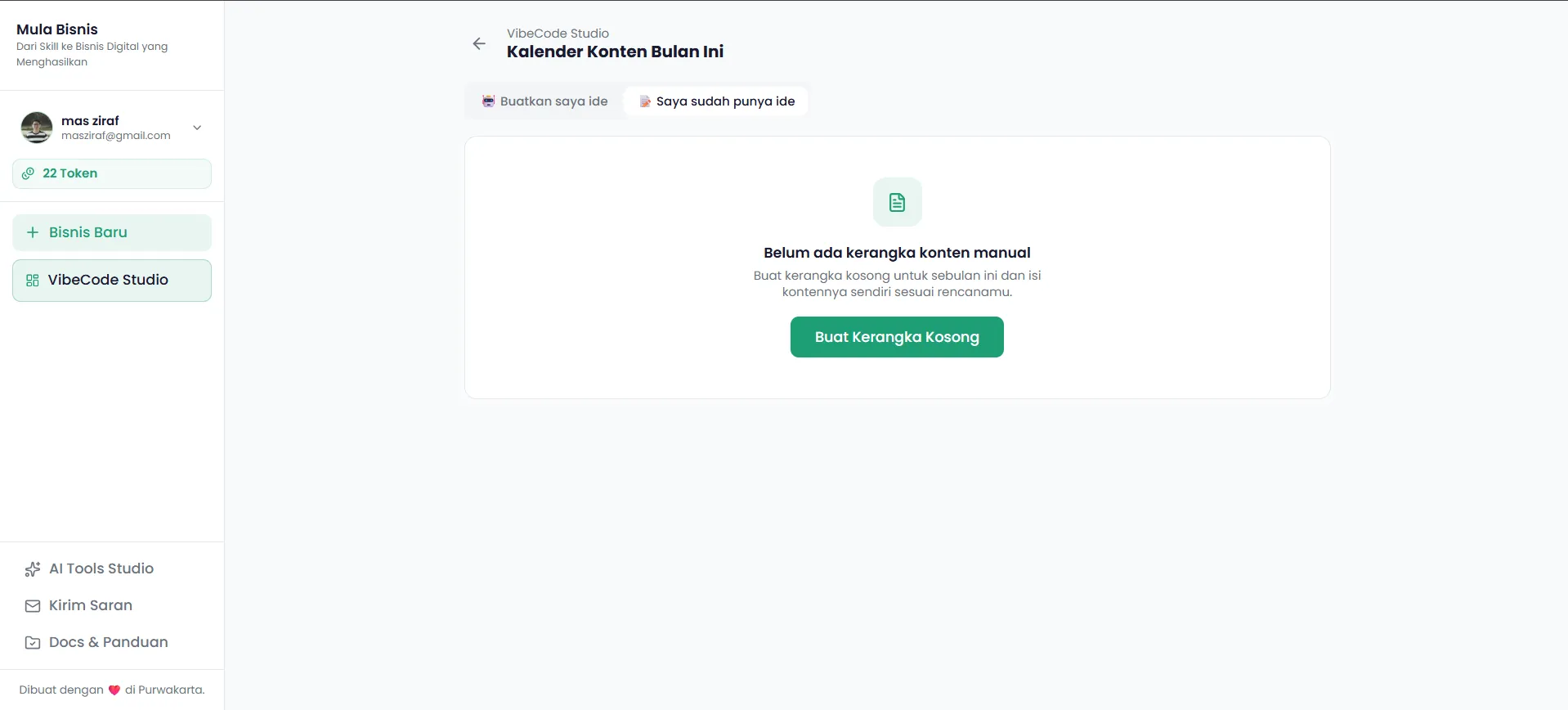
[ 🤖 Buatkan Saya Ide ] [ 📝 Saya Sudah Punya Ide ]Klik tab Saya Sudah Punya Ide untuk masuk ke kalender manual.
Membuat Kerangka Kosong
Section titled “Membuat Kerangka Kosong”Saat pertama kali membuka tab ini, kamu akan melihat tombol “Buat Kerangka Kosong”. Klik tombol ini untuk membuat slot tanggal kosong selama sebulan penuh.
Logika rentang tanggal sama seperti kalender AI:
- Jika sisa hari bulan berjalan lebih dari 10 hari → kerangka dibuat hingga akhir bulan ini
- Jika sisa hari bulan berjalan 10 hari atau kurang → kerangka dibuat hingga akhir bulan depan
Mengisi Slot Konten
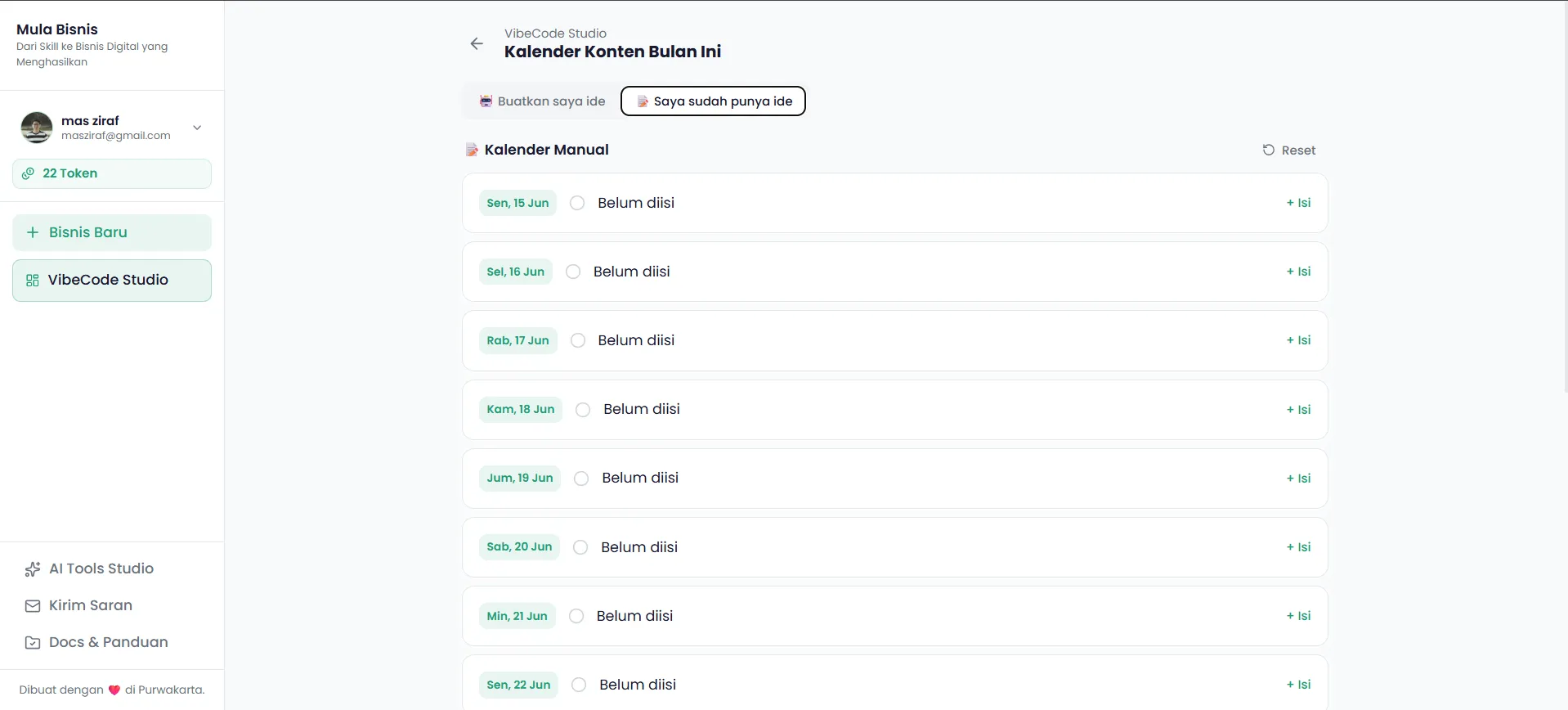
Section titled “Mengisi Slot Konten”Setelah kerangka dibuat, kamu akan melihat daftar slot tanggal. Setiap slot menampilkan badge status:
○— slot masih kosong, belum ada konten●— slot sudah diisi
Klik salah satu slot untuk mulai mengisi konten.
Field yang Tersedia
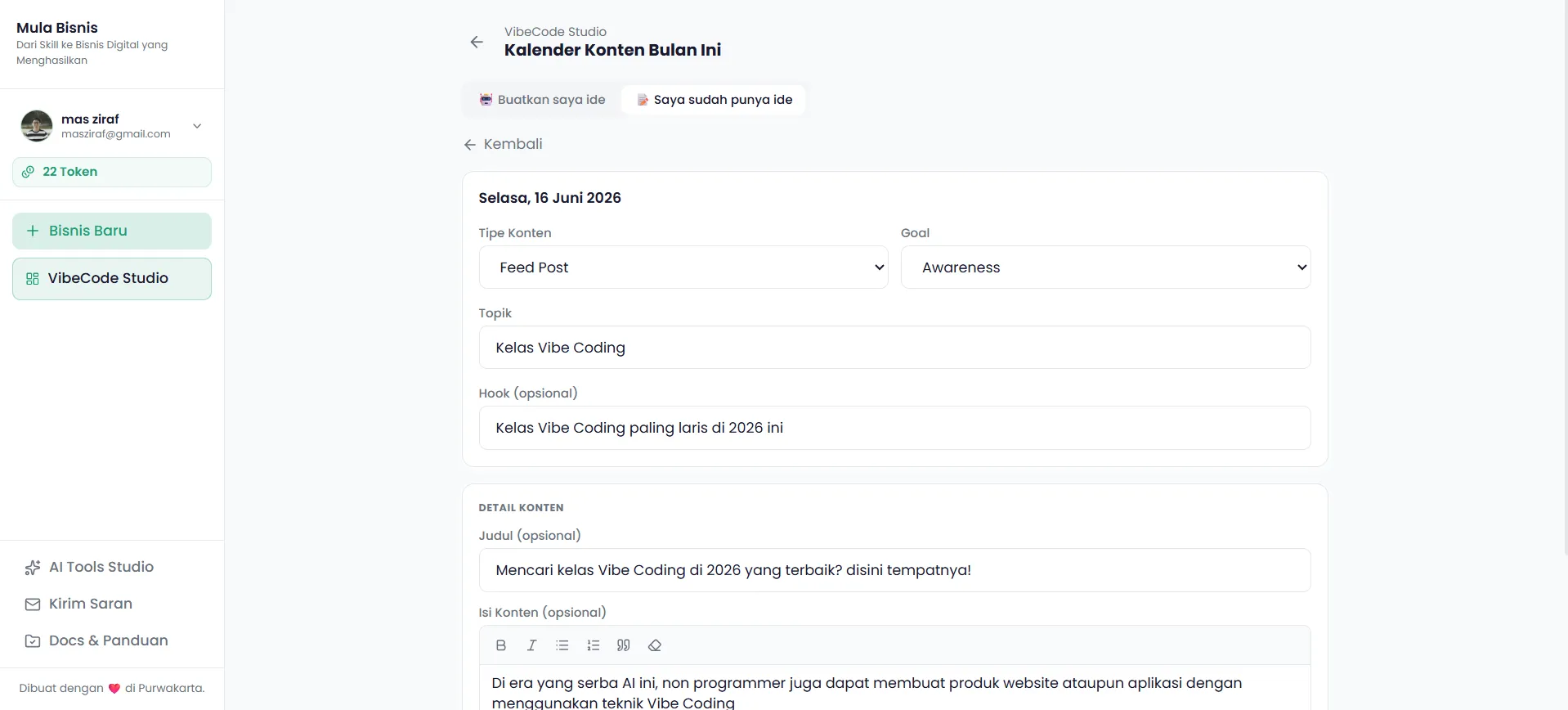
Section titled “Field yang Tersedia”| Field | Wajib | Keterangan |
|---|---|---|
| Tipe Konten | ✅ | Reels / Carousel / Feed Post |
| Goal | ✅ | Awareness / Engagement / Conversion |
| Topik | ✅ | Topik atau tema konten |
| Hook | ❌ | Kalimat pembuka yang menarik perhatian |
| Judul | ❌ | Judul konten |
| Isi Konten | ❌ | Detail isi konten (mendukung format teks kaya) |
Menyimpan Konten
Section titled “Menyimpan Konten”Setelah mengisi field yang dibutuhkan, klik tombol “Simpan” untuk menyimpan konten slot tersebut.
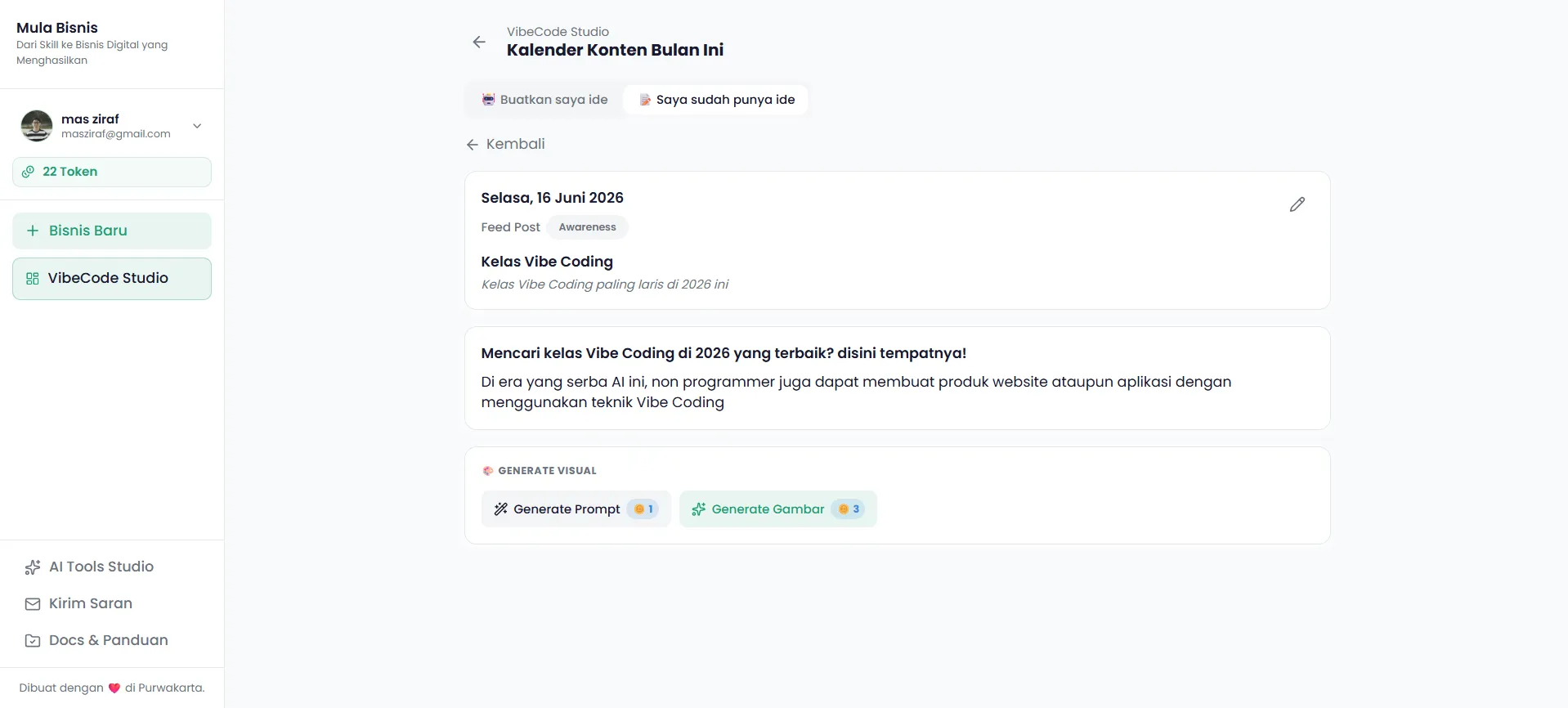
Slot yang sudah tersimpan masuk ke view mode — kamu bisa membaca konten yang sudah diisi. Untuk mengubahnya, klik tombol “Edit” di pojok slot tersebut.
Menghapus Konten
Section titled “Menghapus Konten”Hapus Satu Slot
Section titled “Hapus Satu Slot”Untuk menghapus konten dari satu slot tertentu, buka slot tersebut lalu klik tombol “Hapus”. Tindakan ini akan menghapus isi konten dan mengembalikan slot ke kondisi kosong.
Jika slot tersebut sudah memiliki gambar yang di-generate, gambar tersebut juga ikut dihapus otomatis.
Reset Semua Slot Manual
Section titled “Reset Semua Slot Manual”Untuk menghapus seluruh kerangka kalender manual dan mulai dari awal, gunakan tombol “Reset Kalender Manual”. Semua slot dan konten yang ada akan dihapus.
Langkah Berikutnya
Section titled “Langkah Berikutnya”Setelah konten slot terisi, kamu bisa lanjut ke fitur Generate Visual untuk membuat image prompt atau gambar langsung dari konten yang sudah kamu tulis.